Simone
幻灯片如何在插入的图像上设置超级链接 放映时单击鼠标链接到第5张幻灯片上
的有关信息介绍如下:幻灯片在插入的图像上设置超级链接,放映时单击鼠标链接到第5张幻灯片上,方法有以下两种(PowerPoint2010):
一、直接插入超链接。
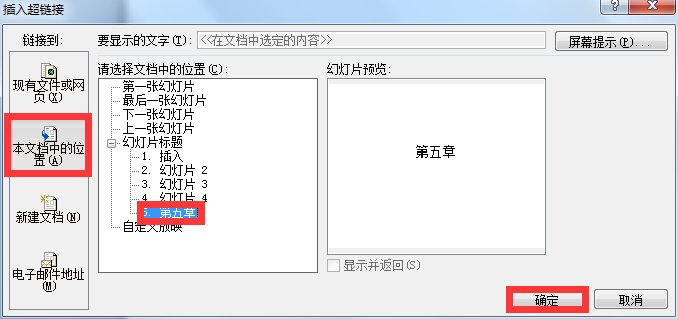
1、插入一张图片或者输入文字,点击选中图片或者文字,在插入菜单栏下,点击【超链接】;

2、选择本文档中的位置,点击需要链接到的幻灯片,点击确定即可。
二、插入动作,设置超链接。
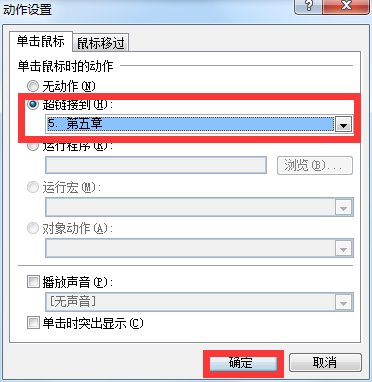
1、点击选中图片或者文字,在插入菜单栏下,点击【动作】;

2、在单击鼠标页面下,选择超链接需要链接到的幻灯片,点击确定。
最后,在幻灯片放映下,预览效果。