Simone
win7内部版本7601此windows副本不是正版怎么解决
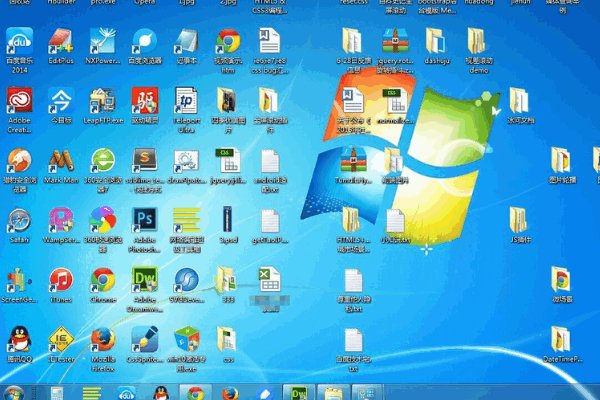
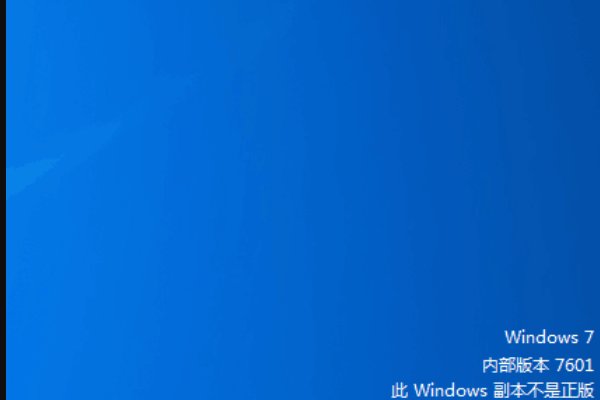
的有关信息介绍如下:1、如图所示桌面上显示windows7内部版本7601,此windows副本不是正版的提示。
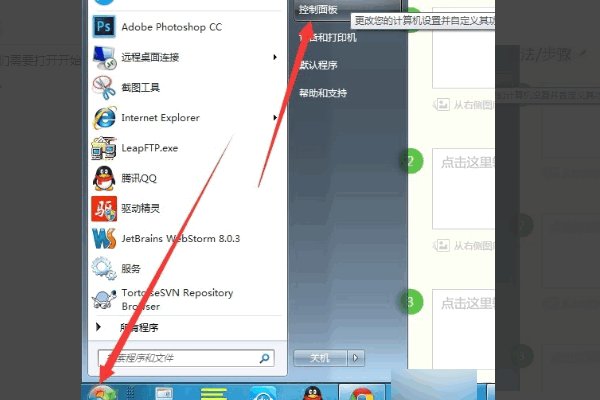
2、首先需要打开开始菜单,选择控制面板选项。
3、打开控制面板后会看到右上角有一个查看方式的下拉列表,可以选择“小图标”或者“大图标”都可以。
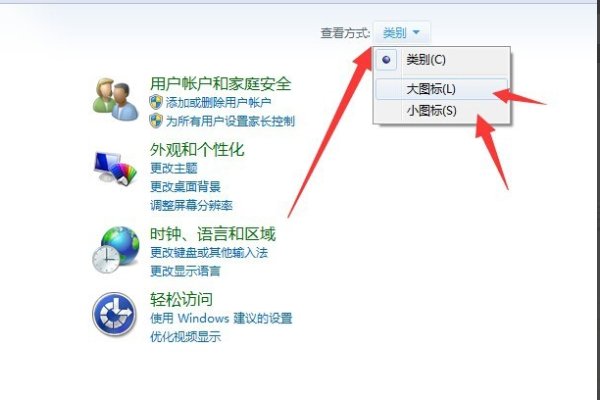
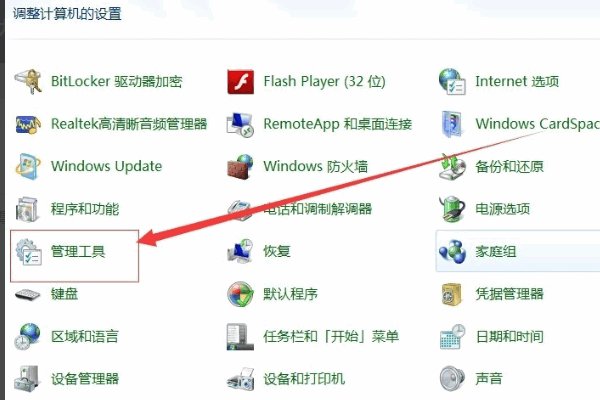
4、之后找到“管理工具”并点击。
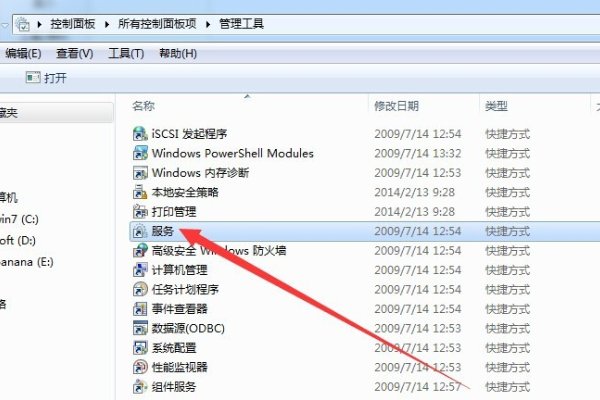
5、在管理工具中找到“服务”选项,这个需要双击才能打开。
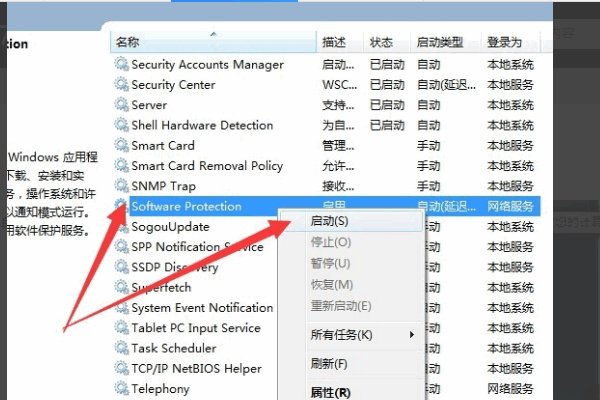
6、最后在服务列表中找到“Software Protection”,鼠标在上面右击选择“启用”即可。
7、这时候桌面显示“windows7内部版本7601 此windows副本不是正版”的问题就已经解决了。